ふるさと納税ダッシュボード|今年あといくら寄付できる?を即答できる無料Webサービス
楽天・さとふる・ふるなび…サイトを行き来するほど、寄付の合計って見失いがち。ふるさと納税ダッシュボードなら、寄付履歴の一元管理と限度額シミュレーションで「今年あといくら」を手元に固定できます。

1. 「結局いくら寄付した?」の会話で固まる人へ
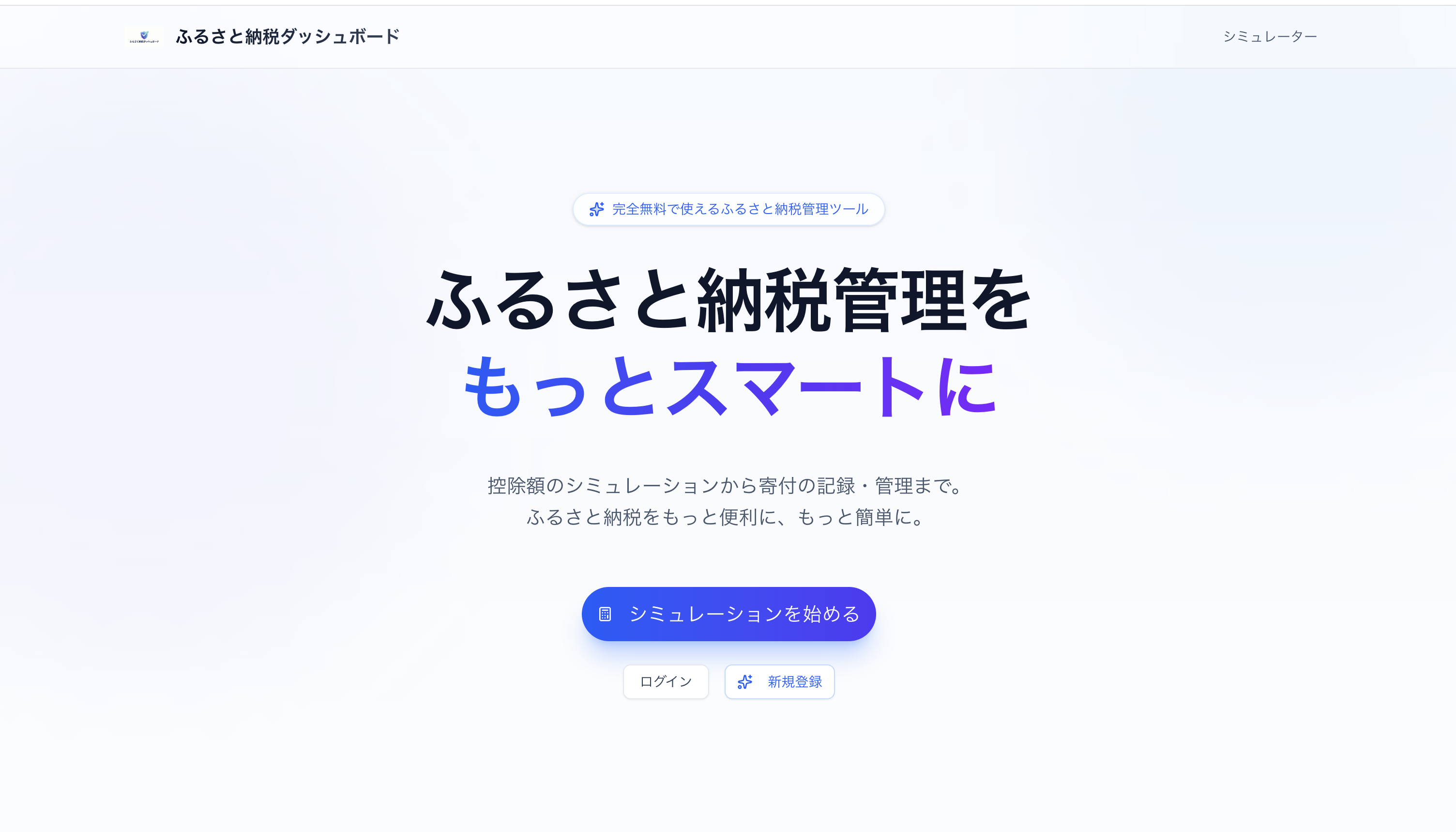
トップページの画面
年末の買い物カゴ、勢いがつくほど不安も増えるよね。
ふるさと納税ダッシュボードは、複数のふるさと納税サイトを使い分けている人向けの寄付管理用Webダッシュボード。
散らばった寄付履歴を一元管理しつつ、ブラウザ上で限度額をシミュレーションして、「今年いくら寄付したか」「あといくら寄付できるか」を一目で把握できる状態を目指しているサービスです。
大事なのは“盛り上がる瞬間”を邪魔しないこと。
寄付は楽しいのに、最後に待ってるのが計算と不安だとテンションが落ちる。ここをさっと片づけてくれるのが、このダッシュボードの良さだと感じました。
サイトを開き直して電卓を叩く時間を、まるごと「見える化」に置き換えられます。
しかも、機能は完全無料。まずは触って、空気感が合うか確かめるのがおすすめです。
2. 一元管理×限度額シミュレーター連携が、想像より効く
ズレるのは、寄付額じゃなくて「見積もり」のほうだったりする。
このサービスの気持ちいいところは「寄付履歴の管理」と「限度額の見積もり」が別々の作業にならない点です。
シミュレーターは、年収ベースの簡易版に加えて、社会保険料など控除額まで入力できる詳細版も用意されています。源泉徴収票が手元にある人は、より詳細な条件で計算できるのが助かります。
そして地味にうれしいのが、シミュレーターはログイン不要ですぐ使えること。とりあえず上限の感触だけ知りたいときに、心理的ハードルがゼロ。
会員登録をすると、計算結果をワンクリックでマイページ設定へ引き継げて、そのままダッシュボードへ反映。ここで“手戻り”が消えます。
寄付記録も、日付・金額・自治体・返礼品名・利用したポータルサイトを1つのフォームで登録可能。「楽天ふるさと納税」「さとふる」「ふるなび」など主要サイトはプルダウンで選べるので、入力がだるくなりにくい設計です。
「計算する→設定する→見る」を1本の流れにしてくれるのが、連携の強さです。
誤って登録した場合も編集・削除できるので、年末まで履歴を“きれいな状態”で保てます。
3. 使う場面は年末だけじゃない(定番→意外→さらに意外)
これ、実は“確認癖”がある人ほどハマる。
利用シーンを、友達にすすめるならこの順番で話すと思う。
| シーン | やりがちな悩み | ダッシュボードで起きる変化 |
|---|---|---|
| 定番:年末の駆け込み寄付 | 合計が追えず、上限も曖昧なまま寄付してしまう | 「設定した限度額」「現在の寄付総額」「残り枠」を一画面で確認でき、決断が早くなる |
| 意外:寄付を複数サイトで分散しているとき | 楽天・さとふる・ふるなびで履歴が分かれて、トータルが見えない | どのサイト経由でも同じフォーマットで登録・一覧表示でき、総額がひと目で揃う |
| さらに意外:控除条件が変わりそうな年 | 医療費控除や住宅ローン控除込みの上限が分かりにくい | 簡易版→詳細版へ切り替えて計算し、結果をマイページに保存して上限へ反映できる |
見た目の派手さより、「寄付の判断が軽くなる」実感が強いタイプのサービスです。
ホーム画面は、設定した限度額・現在の寄付総額・残り枠を円グラフやプログレスバーで可視化。複数サイトをまたいでいても、ここだけ見ればステータスが一目瞭然になります。
“寄付のワクワク”を邪魔する作業だけ、静かに消してくれます。
管理が続かない人ほど、こういう「見えるだけで続く」仕組みは相性がいいはず。
4. 始め方は3ステップ。まずはログイン不要のシミュレーターから
「続けられるか不安」なら、最初に“軽い入口”から入ろう。
ふるさと納税ダッシュボードは、入口の設計がやさしいです。シミュレーターだけなら会員登録不要で、年収や家族構成などの基本情報を入力するだけでおおよその控除上限額を試算できます。
そこで「いけそう」「このくらいなら寄付を組める」が見えたら、管理モードに移ればOK。会員登録はメールアドレスによる簡単なアカウント登録が必要とされています。
ここからは、実際に迷わない3ステップ例を置いておきます(この通りで十分)。
Step1:まずはログイン不要のシミュレーターで、上限の目安を出す。
Step2:会員登録して、計算結果をワンクリックでマイページ設定へ引き継ぐ。
Step3:寄付したら、日付・金額・自治体・返礼品名・利用ポータルサイトをフォームから登録して、一覧で見返す。
入力を間違えても、記録の編集・削除が可能。年末に「これどっちだっけ?」が起きても、ちゃんと整え直せます。
“試してから決める”ができるから、管理ツールにありがちな挫折が起きにくいです。
スマホでの編集が面倒に感じる人こそ、まずは“残り枠が見える状態”だけ作ってみてください。
5. 無料でどこまで?気になるところを先回りして答える
最後に、いちばん聞かれそうなところだけ。
料金は、全ての機能が無料で利用できます。ここは迷わず試せるポイントです。
利用開始までの時間も短い。シミュレーターを試すだけなら会員登録不要ですぐ使えます。
「寄付履歴の登録・編集・削除」や「計算結果をマイページに保存してダッシュボードへ反映」など、継続的に管理したい機能は、メールアドレスによる簡単なアカウント登録が必要です。
あと、連絡先が明記されているのも安心材料。メールは furusato.dashboard.service@gmail.com 宛に問い合わせできます。Xのアカウントでも連絡を待っている、とされています。
寄付は増やすほど得だけど、増やすほど管理が面倒になる。その“増えた面倒”を引き受けてくれるのが、このダッシュボードです。
「今年あといくら?」に即答できる状態を、無料で作れます。
まずは公式サイトで、シミュレーターから触ってみて。合う人には、年末の景色が変わります。
寄付の合計と残り枠を「一画面」に固定すると、ふるさと納税が急にラクになります。
おすすめの試し方:まずはログイン不要の限度額シミュレーターで上限の目安を出して、必要なら会員登録して寄付履歴を一元管理してみてください。
